gambar 1
gambar 2
gambar 3
proses :
gambar 1.
Buka Aplikasi Adobe Phtoshop.
Buka sebuah file baru dengan lebar 400 px dan tinggi 200 px.
Gunakan Type dan ketik nama masing-masing dengan font Matisse ITC 150 point.
Klik menu Layer > Rasterize > Layer
Buka file yang berisi pola gambar yang akan digunakan Klik menu File > Open...
(Cari file pada \Program Files\Adobe\Photoshop\Presets\Patterns dan pilih salah satu file)
Pilih Mode: RGB Color pada window Rasterize Generik EPS Format
Klik menu Selext > All
Klik menu Edit > Define Pattern
Tutup file pattern
CTRL + Klik layer Type pada Layers Palette.
Isi seleksi dengan menggunakan pola.
Klik Edit > Fill...
dan pilih Content Use: Pattern.
Buat warna foreground menjadi warna merah kecoklatan R: 71, B: 0, G:13.
Buat outline dengan Edit > Stroke... dan gunakan Width: 3 pixels.
Klik Selext > Deselect
Guinakan Layer > Layer Style > Drop Shadow...
Atur Distance: 14 px, Spread: 7 Px.
Simpan dengan nama masing-masing, dan pastikan format penyimpanan adalah *.psd
=================================
gambar 2.
Buka sebuah file baru lebar 150 px dan tinggi 150 px.
Buat warna foreground menjadi warna biru muda R: 186, G: 185, B: 214
Gunakan peranti Type dengan font Bank Gothic Light ukuran 10 pixels. (pastikan menggunakan perataan alignment center). Ketik sebuah nama kota di baris pertama. Ulangi dua kali pada baris kedua dan sekali di baris ketiga.
Aktifkan penggaris
Klik menu View > Rulers
Klik menu View > Snap To > Guides
Gunakan piranti zoom untuk memberbesar gambar sebesar 100%
Klik drag penggaris horizontal ke arah bawah dan letakkan tepat di atas huruf J pada teks Jakarta di baris pertama.
Sekali lagi klik penggaris horizontal kemudain geser ke arah bawah tepat di atas huruf J pada teks jakarta di baris ke tiga.
Lalu klik drag penggaris vertikal ke kanan dan letakkan tepat di tengah huruf A dalam kata ajakarta yang ada di baris ke dua.
Sekali lagi klik drag penggaris vertikal dan letakkan tepat di tengah huruf A dalam kata Jakarta yang ada di baris kedua.
Gunakan peranti Rectangular Marquee untuk membuat seleksi sgi empat yang dibatasi oleh garis petunjuk horizontal dan garis petunjuk vertikal.
Klik menu Edit > Define Pattern.
Klik menu File > New dan buat file baru dengan mode RGB ukuran lebar 400 px dan tinggi 200 px.
Gunakan Type tool dan ketik nama masing-masing, dan font Futurra Extra Black Italic ukuran 180 pixel.
Ubah layer Type menjadi layer biasa.
Klik Layer > Rasterize > Layer
CTRL+Klik layer Type.
Klik Edit > Fill... dan pilih Use: Pattern
Klik Select Deselect
Gunakan menu Layer > Layer Style > Drop Shadow...
Atur Angle: 120, Distance: 16, Spread: 20.
Simpan pekerjaan dengan nama masing-masing, dan pastikan format penyimpanan adalah *.psd
=================================
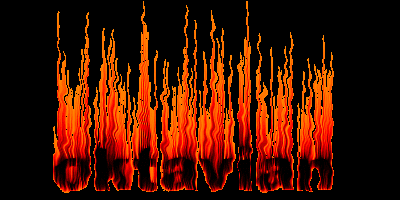
gambar 3
Tekan D pada keyboard untuk me-reset warna foreground dan background lalu tukar warna depan dan belakang.
Buka sebuah file baru dengan ukuran lebar 400 px dan tinggi 200 px dengan warna background hitam.
Buat teks nama masing-masing dengan farna foreground putih. dengan menggunakan font Arial Black ukuran 80 point dan letakkan teks agak ke bawah.
Jadikan satu semua layer dengan menu Layer > Flat Image.
Putar kanvas berlawanan dengan arah jarum jam sebesar 90derajat.
Klik Image > Rotate Canvas > 90CCW.
Inversikan warna-warna dalam kanvas. Klik Image > Adjust > Invert.
Gunakan Filter > Stylize > Wind
kemudian pilihlah Method: Wind Direction: From Right.
Inversikan dengan memilih menu Image > Adjust > Invert.
Gunakan Filter > Stylize > Wind kemudian pilih Method: Wind. Direction: From Right.
Ulangi filter dengan yang sama dua kali lagi.
Klik Filter > Wind, lalu sekali lagi klik Filter > Wind.
Kembalikan posisi kanvas dengan memutar 90derajat.
Klik Image > Rotate Canvas > 90CW.
Gunakan Filter > Distort > Ripple dengan Amount: 80.
Size: Medium
Ubah mode gambar dari grayscale ke wrna ber-index. Klik menu Image > Mode Indexed Color.
Klik Image > Mode > Color Table.
Pilih Table: Black Body.
Simpan pekerjaan dengan nama masing-masing, pastikan format penyimpana adalah *.psd
renderasi animasi 3D
- grafika komputer (8)
- pemodelan 2D dan 3D (7)
- pengolahan citra (9)
- renderasi dan animasi 3D (9)
Tampilkan postingan dengan label pengolahan citra. Tampilkan semua postingan
Sabtu, 01 Januari 2011
Jumat, 17 Desember 2010
pengolahan citra pertemuan 8
gambar.1
gambar. 2
proses :
gambar 1.
buka aplikasi photoshop.
buka sebuah file baru dengan ukuran lebar : 400pixel dan tinggi : 200 pixel dengan warna foreground ungu. r:90 g:0 b:90.
buat teks nama masing2 dengan warna foreground dan font albertus medium dengan ukuran 100 point.
gunakan layer > layer style > drop shadow..
atur angle: 90, distance: 80, blur: 5.
buat layer tersendiri dari hasil efek drop shadow dengan memilih layer > layer style > create layer dan klik ok.
pilih layer shadow. balik bayangan secara vertikal, dengan memilih edit > transform > flip vertikal.
klik menu edit > free transform.
pendekan handle tengah bawah ke atas hingga seperlima dari tinggi semula.
tekan tombol ctrl+shift+alt secara bersamaan, kemudian karik handle kiri bawah sedikit kearah kiri. tekan enter.
gunakan filter > blur > gaussian blur.. dengan radius 2 pixel.
gunakan filter > blur > motion blur, dengan angle : 0 dan distance : 20 pixel.
pilih layer type. lalu gunakan layer > layer style > bevel and emboss.. dengan style : inner bevel.. angle : 90, depth : 20 pixel, blur : 5.
simpan pekerjaan dengan nama masing2,,dan pastikan format penyimpanan adalah .psd
gambar. 2
buka sebuah file baru, dengan lebar 400 dan tinggi 200 pixel. dengan warna background putih.
gunakan type tool untuk membuat nama masing2, dengan warna hitam.( boinklet dengan ukuran 200 ).
pilih menu file > open. cari sebuah file, klik menu select > all, kemudian edit > copy, tutup file gambar.
ctrl+klik layer typenama pada layer pallette klik menu edit > paste into.
gunakan piranti move untuk menggeser gambar.
jika diperlukan gunakan layer > layer type > drop shadow.
atur warna biru r:0 g:0 b:255. distance : 7, blur : 10, intensity : 0.
simpan pekerjaan dengan nama masing2, pastikan format penyimpanan adalah .psd.
Minggu, 12 Desember 2010
pengolahan citra pertemuan 6
gambar.. 1
gambar. 2
proses:
Buka aplikasi Photoshop
gambar. 1:
Buka sebuah file bari dengan ukuran Width: 450 pixels dan Height: 250 pixels.
Gunakan Type Tools untuk membuat teks dengan nama masing-masing dan berwarna kuning R: 255, G: 255, B: 0. Font Balloon ukuran 200 point, jarak antar huruf dapat diperbesar dengan memberi Tracking: 30).
Jadikan layer Type menjadi layer biasa.
Pilih Layer > Rasterize > Layer.
Tekan Ctrl > Klik layer Type pada Layers Pallete.
Gunakan Select > Feather dengan Feather Radius: 1 pixels.
Buat warna Foreground menjadi merah terang.
R: 255, G: 0, B: 0
Buat outline dengan warna Foreground merah. Klik Edit > Stroke...dan gunakan Width 8 pixels, location: outside
Buat warna foreground menjadi warna hijau terang, R:0, G:255, B:0
Buat outline dengan warna hijau terang. Gunakan edit > stroke dengan width: 4 pixels location: Outside.
Buat warna foreground menjadi warna putih R:255, G:255, B:255.
Sekarang buat outline dengan warna putih, klik Edit > Stroke... dengan Width: 1 pixel, Location: Outside.
Klik Select > Deselect
Buat effect Drop Shadow.
Dengan Distance= 11 pixels, Blur: 5 pixels, dan Intensity: 0%.
Simpan pekerjaan dengan nama asing-masing dan pasrikan format penyimpanan adalah *.psd
gambar. 2:
Cari sebuah gambar.
Lakukan pekerjaan pada teks nama pada gambar sketsa yang ditemukan masing-msing berbeda gambar sketsa.
Sabtu, 11 Desember 2010
pengolahan citra pertemuan 7
gambar. 1
gambar.2
proses :
gambar1:
Buka Aplikasi Photoshop
Buat file dengan mode RGB dengan lebar 400 pixel dan tinggi 200 pixel.
Buat warna foreground menjadi warna hijau tua R:0, G:60, B:0
Gunakan peranit Type untuk membuat teks dengan nama masing-masing (Albertus Medium 100 poin)
Gunakan Layer > Effects > Drop Shadows... dengan Angle: 90 derajat Distance:0, Blur:5, Intensity:0
Buat layer dari hasil efek drop shadow dengan Layer > Layer Style > Create Layers.
Pilih layer ...Drop Shadow
Pilih menu Edit > Free Transform...
Tarik handle tengah atas ke arah bawah sampai tinggi drop shadow seperempat tinggi semula.
Tekan CTRL+ALT+SHIFT bersamaan, dan tarik handle kiri atas kearah kanan (membentuk drop shadow seperti trapesium).
Tekan ENTER
Gunakan Filter > Blur >Gaussian Blur... dengan Radius:2 pixels
Gunakan Filter > Blur > Motion Blur... dengan Angle: 0 derajat dan Distance: 15 pixels.
Pilih layer Type nama.
Gunakan Layer > Layer Style > Bevel and Emboss... dengan Style: Inner Bevel, Angle: 90 derajat, Depth: 20, Blur: 6.
Simpan pekerjaan dengan nama masing-masing, pastikan format penyimpanan adalah *.psd
Buat file dengan mode RGB dengan lebar 400 pixel dan tinggi 200 pixel.
Buat warna foreground menjadi warna hijau tua R:0, G:60, B:0
Gunakan peranit Type untuk membuat teks dengan nama masing-masing (Albertus Medium 100 poin)
Gunakan Layer > Effects > Drop Shadows... dengan Angle: 90 derajat Distance:0, Blur:5, Intensity:0
Buat layer dari hasil efek drop shadow dengan Layer > Layer Style > Create Layers.
Pilih layer ...Drop Shadow
Pilih menu Edit > Free Transform...
Tarik handle tengah atas ke arah bawah sampai tinggi drop shadow seperempat tinggi semula.
Tekan CTRL+ALT+SHIFT bersamaan, dan tarik handle kiri atas kearah kanan (membentuk drop shadow seperti trapesium).
Tekan ENTER
Gunakan Filter > Blur >Gaussian Blur... dengan Radius:2 pixels
Gunakan Filter > Blur > Motion Blur... dengan Angle: 0 derajat dan Distance: 15 pixels.
Pilih layer Type nama.
Gunakan Layer > Layer Style > Bevel and Emboss... dengan Style: Inner Bevel, Angle: 90 derajat, Depth: 20, Blur: 6.
Simpan pekerjaan dengan nama masing-masing, pastikan format penyimpanan adalah *.psd
gambar2:
Panggil file AMRESULT dan AMWIN pada folder share \\ERP_02\erp (file ini juga bisa di dapat dari cagcat Microsoft Office.
Gabungkan kedua gambar menjadi satu file.
Gunakan menu Layer > Merge Layer..
Klik icon Creat New Layer pada Palette Layer.
Pilih/aktifkan Layer 1 yang baru dibuat dan ganti namanya menjadi Layer Cat.
Pilih perkakas Brush Tool pada toolbox, geser nilai opacity-nya menjadi 100%.
Rubah warna foreground menjadi merah.
Dengan Brush, seret drag sepanjang bingkai kanvas si pelukis.
(Jika terdapat warna yang keluar dari bingkai, dapat menggunakan Eraser Tool)
Gunakan angkan antar 01 sampai 99 untuk mengubah nilai opacity, misal 50% untuk mengecat baju si model lukisan.
Kembalikan nilai opacity menjadi 100% dengan menekan angka 0 pada keyboard.
Pilih Color Palette.
Geser tombol R, G, dan B untuk membuat warna coklat dengan berbagai nilai opacity, untuk mengecat kayu pegangan kanvas.
Simpan warna yang baru dibuat, buka Swatches Palette dan klik pada bagiah akhir warna, pada area abu-abu untuk menyimpan warna baru, bari nama warna baru dengan nama masing-masing.
Pilih menu Window > Brushes..
Pilih bagian Brush Tip Shape dan non aktifkan tanda checkbox yang lainnya.
Gunakan diameter 20px dan rubah nilai Hardness menjadi 0.
Klik dan seret salah satu dot pada kotak preview untuk melonjongkan sikat.
Dan seret panahnya untuk menatur sudut sikat.
Rubah warna foregroun menjadi hijau, nilai opacity 100%, lalu gores beberapa bagian di bawah gambar dengan sederet coretan kuas yang bergelombang.
Klik tanda panah pada Brushes Palette > Load Brushes...
Pilih Assorted Brushes
(File ini bisa di dapat pada folder share ERP).
Pilih Brushes dengan gambar bintang dengan banyak sudut dan rubah nilai spacing 200 lalu gunakan warna kuning pada Palette Swatches.
Klik drag pada kanan atas si pelukis untuk membuat bentuk bintang bertaburan.
Tekan ALT pada keyboard lalu klik warna merah pada bingkai kanvas pelukis.
Ulangi menggeseran brush bintang pada bagian bawah canvas lukisan.
Pilih icon Eraser Tool,
non aktifkan Layer 0 dengan mengklik icon mata.
lalu hapus beberapa bagian gambar yang berlebih.
Setelah cukup, kembali aktifkan Layer 0.
Lanjugkan penghapusan beberapa bagian yang berlebihan.
Pilih Brush Tool dan pilih warna orange, dengan kuas ukuran kecil warnai ketiga kanvasi disisi kanan bawah gambar.
Pilih icon Smudge Tool,
Gunakan Smudge untuk meratakan warna orange pada kanvas.
Ganti nama Layer 0 menjadi "Latar Belakang", lalu pindahkan Layer Latar Belakang ke atas Layer Cat, lalu rubah Mode Normal menjadi Multiply.
Simpan pekerjaan dengan nama masing-masing, dan pastikan format penyimpanan adalah *.psd.
Gabungkan kedua gambar menjadi satu file.
Gunakan menu Layer > Merge Layer..
Klik icon Creat New Layer pada Palette Layer.
Pilih/aktifkan Layer 1 yang baru dibuat dan ganti namanya menjadi Layer Cat.
Pilih perkakas Brush Tool pada toolbox, geser nilai opacity-nya menjadi 100%.
Rubah warna foreground menjadi merah.
Dengan Brush, seret drag sepanjang bingkai kanvas si pelukis.
(Jika terdapat warna yang keluar dari bingkai, dapat menggunakan Eraser Tool)
Gunakan angkan antar 01 sampai 99 untuk mengubah nilai opacity, misal 50% untuk mengecat baju si model lukisan.
Kembalikan nilai opacity menjadi 100% dengan menekan angka 0 pada keyboard.
Pilih Color Palette.
Geser tombol R, G, dan B untuk membuat warna coklat dengan berbagai nilai opacity, untuk mengecat kayu pegangan kanvas.
Simpan warna yang baru dibuat, buka Swatches Palette dan klik pada bagiah akhir warna, pada area abu-abu untuk menyimpan warna baru, bari nama warna baru dengan nama masing-masing.
Pilih menu Window > Brushes..
Pilih bagian Brush Tip Shape dan non aktifkan tanda checkbox yang lainnya.
Gunakan diameter 20px dan rubah nilai Hardness menjadi 0.
Klik dan seret salah satu dot pada kotak preview untuk melonjongkan sikat.
Dan seret panahnya untuk menatur sudut sikat.
Rubah warna foregroun menjadi hijau, nilai opacity 100%, lalu gores beberapa bagian di bawah gambar dengan sederet coretan kuas yang bergelombang.
Klik tanda panah pada Brushes Palette > Load Brushes...
Pilih Assorted Brushes
(File ini bisa di dapat pada folder share ERP).
Pilih Brushes dengan gambar bintang dengan banyak sudut dan rubah nilai spacing 200 lalu gunakan warna kuning pada Palette Swatches.
Klik drag pada kanan atas si pelukis untuk membuat bentuk bintang bertaburan.
Tekan ALT pada keyboard lalu klik warna merah pada bingkai kanvas pelukis.
Ulangi menggeseran brush bintang pada bagian bawah canvas lukisan.
Pilih icon Eraser Tool,
non aktifkan Layer 0 dengan mengklik icon mata.
lalu hapus beberapa bagian gambar yang berlebih.
Setelah cukup, kembali aktifkan Layer 0.
Lanjugkan penghapusan beberapa bagian yang berlebihan.
Pilih Brush Tool dan pilih warna orange, dengan kuas ukuran kecil warnai ketiga kanvasi disisi kanan bawah gambar.
Pilih icon Smudge Tool,
Gunakan Smudge untuk meratakan warna orange pada kanvas.
Ganti nama Layer 0 menjadi "Latar Belakang", lalu pindahkan Layer Latar Belakang ke atas Layer Cat, lalu rubah Mode Normal menjadi Multiply.
Simpan pekerjaan dengan nama masing-masing, dan pastikan format penyimpanan adalah *.psd.
Jumat, 12 November 2010
pengolahan citra pertemuan 5
gambar. 1
kelinci.jpg
gambar. 2
gambar. 3
proses gambar. 1:
buka aplikasi photshop.
buka pekerjaan yang dikerjakan pada pertemuan sebelumnya.
klik file > new
atur pada mode RGB dengan w=400 h=200. pixel.
make foreground color=merah bata.
r=129 G=6 B=9.
make background color=yellow terang
r=255 G=241 B=2
use type tool, create text menggunakan nama masing2, font = theater anntoine. ukuran = 200pt
SELECT MENU LAYER > resterize > layer
use filter stylize > tiles
set number of tiles: 8, max offset: 10%.
gunakan filter > pixelate > color half tone.. max radius = 8. channel 1=108
channlel 2=162. chanel 3=90. channel4=45.
gunakan layer > layer style > beavel and emmboss.
save as. pastikan formatnya psd..
gambar. 2 :
aktifkan file pertama ( pertemuan 4),
buak sebuah file baru bernama kelinci psd.
pilih menu select > color range, tandai pilihan selection.
tekan shift + klik pada berapa bagian latar belakang kelinciyang berwarna hijau.
dapatkan selang warna antara kelinci dan background ( bagian berwarna putih adalah bagian yang dipilih )
seret tombol fuziness sampai seluruh latar belakang berwarna putih.
klik pilihan invert dan gerer kembali. sehingga object kelinci terlihat putih rata.
klik ok.
klik edit > copy
klik file pertama ( pilih .psd )
klik menu edit dan paste.
klik perkakas move tool, pada tool box, lalu klik dan seret kelinci yang duduk dikursi tersebut kebagian kosong dipojok kiri bawah lemari mainan.
klik menu > merge down
pilih menu select > load selection.
pada kolom channel pilih boneka sirkus lalu klik ok.
klik menu image > adjustment > autolevel.
menu select > deselect.
bandingkan dengan gambar sebelum diedit, simpan pekerjaan dengan nama masing-masing dengan format psd.
klik menu file > new
atur RGB w=300 h=100.
gunakan type tool, tulis nama masing2, font= nadiane size=80.
pilih teks gunakan traking 50 untuk memperbesar jarak antar huruf dan memberikan ruang untuk outline.
klik kotak warna dan klik warna merah dimana R=255 G=0 B=0.
ubah layer type pada layer pallet untuk menyelaksi text, pilih menu feather dan gunakan radius 1 pixel, udbah warna forground menjadi kuning terang, R=255, g=255 b=0.
klik edit pilih stroke, gunakan stroke width = 4.
gunakan select > deselect,
gunakan layer > leyer style > drop shadow.
atau layer > layer style > bevel and emboss dengan sytle emboss.
simpan..
pastikan penyimpanan adalah .psd
Kamis, 04 November 2010
pengolahan citra pertemuan 4
gambar 1.
gambar 2.
proses gambar 1 :
buka aplikasi photoshop.
klik menu file > new
atur RGB dengan
W : 400 px dan H : 200 px,
dengan warna isian putih.
buat chanel baru dengan nama alfa 1.
gunakan type tool, untuk membuat text nama masing-masing
dengan warna foreground putih.
(font : nadine, size :130 point)
klik select > deselect
gunakan filter > blur > gaussian blur
dengan radius 3 px.
tekan ctrl + klik channel alfa1
perluas seleksi dengan memilih
select > midofy > expand
gunakan expand by : 3px.
klik filter > pixelate > color halftone
dan isi max radius 5 px.
klik select > deselect.
klik channel RGB.
muat seleksi dengan select > load selection dan pilih source channel alfa 1.
buat foreground menjadi warna merah terang.
R : 255
G : 0
B : 0.
isi selection dengan warna foreground
klik edit > fill dan pilih konten use : foreground color.
klik menu select > deselect.
save as psd file.
********************
proses gambar 2 :
klik menu file open cari file pilih.psd
klik menu > view > fit on screen
klik rectangle marquee tool
klik salah satu sudut gambar kucing,
lalu seret untuk membuat kotak putus-putus yang memilih kotak dengan gambar kucing
klik menu image > adjustment > color balance
naikan nilai warna merah menjadi 60, turunkan nilai warna hijau menjadi -30.
klik ok.
klik select > deselect
klik marquee tool, gunakan untuk memilih kotak badan dari kereta mainan pada bagian atas foto.
klik panah kecil di pojok bawah kanan icon rectangle marquee tool, lalu ganti dengan elips marquee tool
letakan pointer mouse pada titik tengah, roda kiri milik kereta mainan.
tekan dan tahan shift,
lalu klik dan tahan tombol mouse.masih sambil menekan shift,
tekanlah alt lalu gerakan pointer mouse menjauh hingga seluruh lingkaran roda tersebut terpilih.
lepas tombol mouse dan kedua tombol keyboard,
ulangi langkah yang sama untuk roda kanan kereta
pilih polygon lasso tool tekan dan tahan alt,
ikuti bentuk dan sisi atas badan kereta,
serta klik pada tiap sudutnya.
gerakan pointer keluar badan kereta lalu klik ganda untuk mengakhiri proses pengurangan ukuran bingkai.
klik image > adjustment > brigtness/contrass.
geser nilai kontras ke kanan untuk menaikan contrass bagi badan kereta sehingga terlihat lebih menonjol.
klik ok.
klik menu > select > deselect
klik magic wand tool, klik rambut boneka berwarna kuning, ubah nilai toleran dari 32, jadi 80.
sekali lagi klik rambut boneka,
tekan dan tahan ctrl + alt +shift,
lalu klik drag rambut boneka ke kepala boneka yang di tengah.
klik menu select > feather , ketikan nilai 7 pada ardius,
klik ok.
sekali lagi tekan dan tahan ctrl +alt+shift,
lalu klik drag rambut boneka yang ada ditengah ke kepala boneka yang belum berambut.
tekan tanda panah pada keyboard
guna mendapat posisi yang pas pada kepala boneka ketiga.
non aktifkan selection melalui menu > view > show > selection edges.
klik menu image > adjustment >hue / saturation,
geser nilai hue untuk mendapat warna rambut yang berbeda (merah).
lalu klik ok.
masih menggunakan magic wand tool, sekarang pilih huruf "Z" yang berwarna hijau,
coba gunakan nilai 20 untuk tolerance.
pilih select > similar untuk memilih seluruh bagian foto yang berwarna sama dengan huruf Z.
klik rectangle marquee tool, tekan dan tahan alt,
lalu pilih daerah yang tidak diingin seperti huruf L dan A
klik swatche palette pada kelompok warna.
pilih disalah satu warna misal ungu muda.
tekan tombol alt + backspace sekali untuk mengisi warna pilihan
klik menu select> deselect.
klik file save as.
Jumat, 29 Oktober 2010
pengolahan citra pertemuan 3
gambar 1.
gambar 2.
proses gambar 1 :
Buka aplikasi Photoshop
Buka sebuah File > New, W = 400px dan H = 200px
Pilih menu Type > Horizontal Type Mask Tools. Klik pada kanvas dan buat teks dengan nama masing-masing.
Gunakan font Serpentine dengan size terbesar.
Buat sebuah layer baru dengan icon New Layer.
Klik icon Gradient.
Pilih gradient Black-White.
Klik drag dari atas ke bawah dari teks nama.
Perkecil seleksi dengan Select > Modify > Contract…
Atur Contract By: 2 pixels
Gunakan tombol panah ke kiri pada keyboard untuk menggeser seleksi ke kiri.
Isi seleksi dengna gradasi.
Tarik garis lurus dari bawah ke atas sambil menekan SHIFT.
Gunakan Filter > Texture > Grain… dengan Intensity = 23, Contrast = 36, Grain Type = Enlarge.
Tambahkan Noise dengan Filter > Noise > Add Noise… Gunakan amount = 12, Distribution = Gaussian.
Pilih menu Select > Deselect. Gunakan Layer > Layer Style > Drop Shadow…
======================================================
proses gambar 2 :
Buka sebuah file baru dengan mode RGB Width : 400 pixels tinggi 200 pixels dengan warna putih.
Buat channel baru Alpha 1 dengan mengklik tombol New Channel pada Channels Palette.
Tekan huruf ‘D’ pada keyboard untuk mereset warna Foreground dan Background menjadi warna default hitam dan putih,
kemudian tekan huruf ‘X’ untuk menukar kedua warna Foreground dan Background.
Tekan CTRL+DELETE untuk mengisi channel Alpha 1 dengan warna background putih.
Gunakan tools Type untuk membuat teks nama masing-masing pada channel Alpha 1 dengan warna foreground hitam.
Gunakan font Franklin Cond. Gothic dengan ukuran terbesar.
Buat duplikat channel Alpha 1 dengan menggeser channel Alpha 1 ke tombol New Channel.
Klik menu Select > Deselect.
Gunakan Filter > Blur > Gaussian Blur… pada channel Alpha 2 dengan Radius = 2 pixels.
Gunakan Filter > Stylize > Glowing Edges… dengan Edge Width: 2, Edge Brightness: 2, dan Smoothness: 2.
Klik channel RGB pada Channels Palette, kemudian klik tab Layers tab untuk membuka Layers Palette.
Klik tombol New Layer pada Layers Palette.
Isi layer 1 dengan warna abu-abu. Klik Edit > Fill… dan Use = 50% Gray.
Gunakan Filter > Render > Lightning Effects.. dengan Style Default.
Light Type = Omni, dan Intensity = 30.Gunakan Gloss: 100, Material: -100, Exposure: 0, Ambience: -33.
Pilih Channel: Alpha 2 dan tandai White is High, Height: 20.
Gunakan Filter > Texture > Grain.. dengan Intensity = 20, Contrast = 50, Grain Type = Regular
Muat seleksi dengan Select > load Selection… dengan Source Channel = Alpha 1.
Untuk meliputi sebagian besar teks gunakan Select > Modify > Contract… dengan Contract By = 4 pixels.
Tekan tombol DELETE untuk menghilangkan area d luar teks.
Klik Select > Deselect.
Gunakan Layer > Layer Style > Drop Shadow… dengan Distance = 0, Spread15 dan Opacity = 80%.
Simpan kedua pekerjaan dengan nama masing-masing , pastikan format penyimpanan adalah *.psd.
pengolahan citra pertemuan 1
gambar 1.
gambar 2.
proses gambar 1 :
Buka aplikasi photoshop
klik menu > new
atur color mode RGB
width=300 pixel
Height= 100 pixel
resolution= 300 px/inch
pilih icon type dan buat text
dengan nama masing-masing
Gunakan warna R: 220, G:180, B:0
Gunakan font arial black ukuran terbesar
pilih menu layer > rasterize > type
posisikan teks tepat ditengah kanvas
pilih menu select > all
pilih menu Edit > cut
pilih menu edit > paste
pilih menu filter > noise > add noise....
atur amount: 20
Distribution Gaussian
pilih menu filter > render > lighting effects....
atur texture channel: Red,
height: 8
pilih menu layer > layer style >
bevel and emboss,
atur untuk size=5 soften=5
pilih menu file save as>
berinama masing-masing dengan extensi
psd
=======================
proses gambar 2 :
pilih menu file > new
atur RGB dengan lebar 400 px
dan tinggi 200 px
buat warna foreground menjadi biru tua,
R: 0, G:2, B: 66
tekan alt+delete
buat sebuah channel baru pada channels palette
klik menu window > show channel
channel baru bernama Alpha1.
Gunakan type untuk membuat text
pada channel alpha1 dengan nama
masing-masing.
Buat dengan nama foreground putih.
misal dengan font goudy old style bold.
buat duplikat channel alpha1 dengan menggeser channel alpha1 ke tombol new channel.
beri nama baru untuk channel baru dengan alpha 2.
Ganti warna foreground menjadi abu-abu, R:100, G:100, B:100
buat outline dengan memilih edit > stroke...
Gunakan width: 5 px
Location: inside
Gunakan filter>blur>gaussian blur...
atur radius 5 px pada seleksi
klik menu select > deselect
gunakan lagi gaussian blur dengan memilih filter > blur > gaussian blur
kali ini gunakan radius 1 px
pada saat channel alpha2 aktif, ctrl+klik channel alpha1
-----------------
buat seleksi untuk area di luar text dengan select > inverse
tekan tombol delete
klik select > deselect
pada channels palette window, klik tab layer untuk membuka layers palette kemudian klik layer background.
buat layer baru dengan mengklik new layer icon pada layers palette
layer yang baru bernama layer1
buat warna foregroung menjadi kuning R:220, G:170, B:0
tekan tombol alt+delete
gunakan filter > render > lightning effects....
atur nilai intensity:21, focus: 70, Gloss:80, exposure: 20, Ambience:0
pastikan texture channel: alpha 2, tandai whit is high dan height:50
atuyr pencahayaan dari atas
klik select > load selection pilih channel: alpha1
buat seleksi area diluar text dengan select > invers.
tekan tombool delete
pilih menu > select > deselect
gunakan layer> layer style> drop shadow
atur distance 3
spread 3
beri efek bevel dan emboss
save as
pengolahan citra pertemuan 2
proses :
Buat sebuah stage dengan ukuran w 800 x h 600 dengan resolusi 100
Buat sebuah stage dengan ukuran w (misal 200) x h (misal 40)
isi dengan warna berbeda (misal biru)
Klik drag dan pindahkan ketengah stage yang lebih besar (pastikan di tengah tengah stage.)
Gunakan Type Tools untuk membuat nama masing-masing (misal dengan warna putih dengan font Arial Black).
Gunakan pengaturan pertama pada pertemuan sebelumnya untuk Rectangle Biru.
Gunakan pengaturan kedua pada pertemuan sebelumnya untuk Text nama.
Perbanyak Rectangle hingga memenuhi stage.
save file
Langganan:
Postingan (Atom)


